
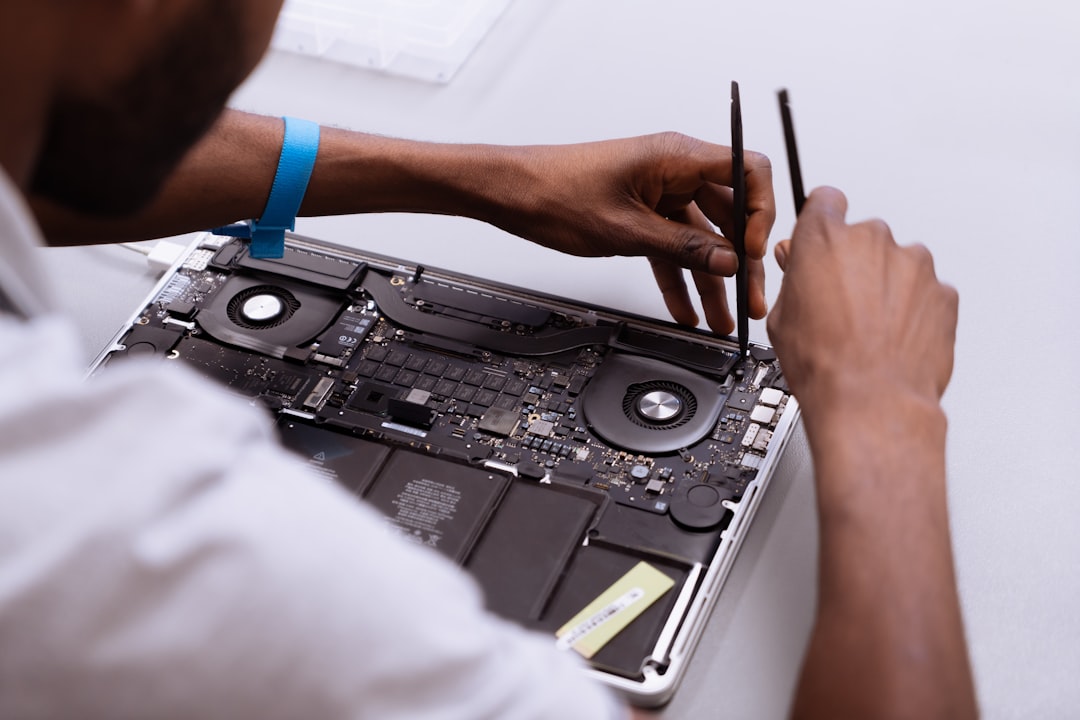
Teknoloji dünyasının asil ve kusursuz çocuğu Apple, her yeni modelde hayatımızı kolaylaştırdığını iddia ederken aslında teknik servis çalışanlarının ve bütçe dostu çözümler arayan kullanıcıların hayatını ne kadar zorlaştırabileceğini hiç düşündünüz mü? Cupertino’daki mühendislerin “kullanıcılar cihazlarını asla açmasın, bozulsun ve yenisini alsın” felsefesiyle tasarladığı o incecik kasaların içinde, bir gün depolama alanınızın tükeneceği gerçeğiyle yüzleştiğinizde aklınıza gelen ilk kurtarıcı fikir muhtemelen MacBook Pro SSD Değişimi olacaktır. Ancak bu işlem, sıradan bir laptopun arkasındaki iki vidayı söküp yeni bir disk takmaya benzemez; adeta mikro cerrahi düzeyinde bir operasyon gerektirir.
MacBook Pro SSD Değişimi Neden Bir Kabusa Dönüştü?
Eski güzel günleri hatırlarsınız; bilgisayarınızın depolama alanı yetmediğinde gider bir teknoloji marketten standart bir disk alır, evde çayınızı yudumlarken montajını yapardınız. Apple, bu özgürlük hissinin kullanıcıya fazla geldiğini düşünmüş olacak ki, özellikle 2016 yılından sonra üretilen MacBook Pro modellerinde SSD çiplerini anakart üzerine kalıcı olarak lehimlemeye karar verdi. Bu dâhice (!) tasarım kararı sayesinde, basit bir depolama yükseltmesi veya arızası durumunda karşınıza çıkan faturalar neredeyse yeni bir bilgisayar parasına denk gelmeye başladı.
Günümüzde M1, M2 veya M3 işlemcili bir cihazda MacBook Pro SSD Değişimi yaptırmak istediğinizde, karşınızda sökülebilir bir parça değil, doğrudan anakart üzerine BGA (Ball Grid Array) teknolojisiyle monte edilmiş hassas NAND flaş bellek çipleri bulursunuz. Bu durum, amatörlerin veya merdiven altı tamircilerin fön makinesiyle halledebileceği bir süreç olmaktan çok uzaktır. Profesyonel bir laptop servisi bünyesinde, mikroskop altında gerçekleştirilen yüksek hassasiyetli bir lehimleme ve programlama süreci gerektirir.
Profesyonel MacBook Pro SSD Değişimi Nasıl Yapılır?
Eğer cihazınız açılırken ekranda yanıp sönen bir soru işaretli klasör görüyorsanız veya sisteminiz durup dururken kilitleniyorsa, o meşhur Cupertino tasarımı NAND çipleriniz ömrünü tamamlamış olabilir. Bu aşamada yapılacak ilk iş, cihazı profesyonel bir teknik servis ortamında diagnostik testlerine tabi tutmaktır. Arızanın sadece yazılımsal bir çökme mi yoksa donanımsal bir chip arızası mı olduğu bu aşamada netleşir.
Eğer teşhis donanımsal bir arızayı işaret ediyorsa, süreç oldukça hassas bir hal alır. Anakart üzerindeki eski NAND çipleri, kızılötesi ısıtıcılar ve hassas havya istasyonları kullanılarak çevre bileşenlere zarar vermeden sökülür. Ardından, yeni yedek parça çipler özel kalıplarla yeniden bilyelenerek (reballing) anakarta lehimlenir. İşlem bittikten sonra cihaz DFU moduna alınarak başka bir Mac yardımıyla Apple Configurator üzerinden firmware yükleme işlemine tabi tutulur. Yani anlayacağınız, evde kendi başınıza yapmaya çalışırsanız elinizde çok pahalı bir alüminyum tepsi kalması işten bile değildir.
Belirtiler ve Teşhis Tablosu
Aşağıdaki tablo, cihazınızda yaşayabileceğiniz olası depolama sorunlarını, bunların arkasındaki teknik nedenleri ve kontrol edilmesi gereken kritik donanım bileşenlerini özetlemektedir:
| Hata Belirtisi | Muhtemel Teknik Sebep | Kontrol Edilecek Bileşen |
|---|---|---|
| Klasör içinde soru işareti hatası | NAND çipinin bozulması veya veri hattı kesintisi | SSD Güç Hatları ve NAND Çipleri |
| Sık sık yaşanan Kernel Panic hataları | Bozuk sektörler veya voltaj dalgalanması | PMU (Güç Yönetim Entegresi) |
| Sistem ayarlarında depolamanın görünmemesi | PCIe veri yollarında veya kontrolcüde kısa devre | Anakart Veri Yolları ve Chipset |
Veri Kaybı Riski ve Güvenlik Önlemleri
Geleneksel laptop tamiri süreçlerinde diski söküp verileri başka bir bilgisayara aktarmak oldukça kolay bir işlemdir. Ancak konu modern bir MacBook olduğunda, verileriniz doğrudan Apple’ın güvenlik çipleri (T2 veya Apple Silicon entegre güvenlik motoru) tarafından donanımsal olarak şifrelenir. Bu, diskiniz bozulduğunda veya anakartınız ciddi bir hasar aldığında verilerinize ulaşmanın neredeyse imkansız olduğu anlamına gelir.
Bu nedenle, donanımsal bir müdahale öncesinde eğer cihazınız hala çalışır durumdaysa Time Machine yedeklemesi almak hayati önem taşır. Profesyonel laboratuvarlarda yapılan müdahalelerde veri güvenliği her zaman önceliklidir; ancak fiziksel olarak hasar görmüş bir NAND çipinden veri kurtarmak, samanlıkta iğne aramaktan farksızdır. Cihazınızı teslim etmeden önce bulut yedeklemelerinizin güncel olduğundan emin olmanız, gelecekteki uykusuz gecelerin önüne geçecektir.
Servise Gitmeden Önce Yapılması Gerekenler
Cihazınızı teknik servis masasına yatırmadan önce kendi güvenliğiniz ve sürecin hızlanması için yapmanız gereken bazı temel adımlar bulunmaktadır. İlk olarak, iCloud hesabınızdan çıkış yapın ve “Bul” (Find My) özelliğini devre dışı bırakın. Bu işlem, tamir sonrası sistem kurulumunun sorunsuz yapılabilmesi için zorunludur. Ayrıca, cihazınızın firmware şifresi varsa bunu mutlaka not edin veya kaldırın.
Tamir Sonrası Dikkat Edilmesi Gerekenler
Başarılı bir onarım sürecinin ardından cihazınızı teslim aldığınızda, ilk birkaç gün sistemi yoğun iş yükü altında test etmeniz önerilir. Isınma durumunu kontrol edin ve büyük boyutlu dosya kopyalama işlemleri yaparak yeni takılan çiplerin kararlılığını ölçün. Soğutma sistemi temizliğinin ve termal macun yenilemesinin de bu süreçte yapılmış olması, yeni bileşenlerin ömrünü doğrudan uzatacaktır.
Sık Sorulan Sorular
1. MacBook Pro SSD kapasitesi sonradan yükseltilebilir mi?
Evet, ancak bu işlem sadece eski modellerde kolay bir parça değişimiyle, yeni lehimli modellerde ise profesyonel BGA işçiliği ve uygun NAND çiplerinin anakarta entegre edilmesiyle mümkündür.
2. İşlem sırasında bilgisayarımdaki veriler silinir mi?
Anakart üzerindeki depolama çipleri fiziksel olarak değiştiği için tüm verileriniz silinecektir. İşlem öncesi mutlaka yedek almalısınız.
3. MacBook Air modellerinde de durum aynı mıdır?
Evet, modern MacBook Air modellerinde de depolama birimleri tamamen anakarta lehimli yapıdadır ve benzer karmaşık süreçler gerektirir.
4. Tamir yerine harici SSD kullanmak mantıklı mı?
Eğer dahili diskiniz tamamen bozulmadıysa ve sadece yer darlığı yaşıyorsanız harici disk kullanabilirsiniz; ancak sistem diski arızalandıysa cihazınız harici diskten de boot etmeyebilir.
5. SSD değişimi ne kadar sürer?
Anakart üzerindeki mikro lehimleme ve test süreçleri, servis yoğunluğuna ve arızanın durumuna bağlı olarak genellikle birkaç iş günü sürmektedir.
6. Değişim sonrası macOS işletim sistemi nasıl kurulur?
Onarım tamamlandıktan sonra cihaz DFU moduna alınır ve Apple Configurator 2 yazılımı aracılığıyla en güncel macOS sürümü temiz bir şekilde yüklenir.
7. Her teknik servis bu işlemi yapabilir mi?
Hayır, bu işlem özel BGA ekipmanları, mikroskop altında çalışma deneyimi ve Apple mimarisine hakimiyet gerektiren ileri düzey bir onarım sürecidir.
8. Soru işareti klasör hatası kesinlikle SSD arızası mıdır?
Her zaman değil. Bazen sadece sistem çökmelerinden veya anakart üzerindeki güç besleme hatlarındaki küçük bir arızadan da kaynaklanabilir.
9. SSD değişimi sonrasında cihazın performansı artar mı?
Eğer eskiyen ve yavaşlayan çipler yeni nesil yüksek hızlı NAND çiplerle değiştirilirse, okuma ve yazma hızlarında gözle görülür bir kararlılık artışı yaşanır.
10. Lehimli SSD tamiri güvenli bir işlem midir?
Doğru ekipman ve uzman teknisyenler tarafından yapıldığında son derece güvenli ve cihazın ömrünü uzatan ekonomik bir alternatiftir.
Sonuç olarak, Apple’ın bizi hapsetmek istediği o kapalı kutu ekosisteminde çaresiz değilsiniz. Doğru teknik müdahale ve profesyonel ekipmanlar sayesinde, en umutsuz görünen donanım kilitleri bile çözülebilir. Cihazınızı çöpe atmak ya da yeni bir modele servet ödemek yerine, uzman ellerde yapılacak titiz bir MacBook Pro SSD Değişimi operasyonu ile bilgisayarınıza uzun yıllar boyunca kullanabileceğiniz yepyeni bir hayat bahşedebilirsiniz.